Дата: Воскресенье, 04.05.2014, 23:40 | Сообщение # 1
мегазвезда
Группа: Админ
Сообщений: 66583
Статус: Offline
Уроков в свободном доступе по самостоятельному изготовлению красивых рамок для ваших коллажей очень много. Их можно собрать в одной объединенной теме и каждый может выбрать их этих уроков те варианты, которые нужны именно ему. Комментарии в теме не приветствуются: понравился урок и он понятен - учимся и применяем его на практике. Уроки авторами пишутся для того, чтобы их выполнять, а не комментировать!
Автор Марина Колесова. Мы с вами сделаем открытку шаблон к 9 мая для поздравления с праздником. На день победы такой шаблон для фотошопа обязательно потребуется, когда будем чествовать ветеранов войны. Также хороша будет на день победы рамка для фотошопа, которую мы делали в уроке Делаем рамку на 9 мая в фотошопе.
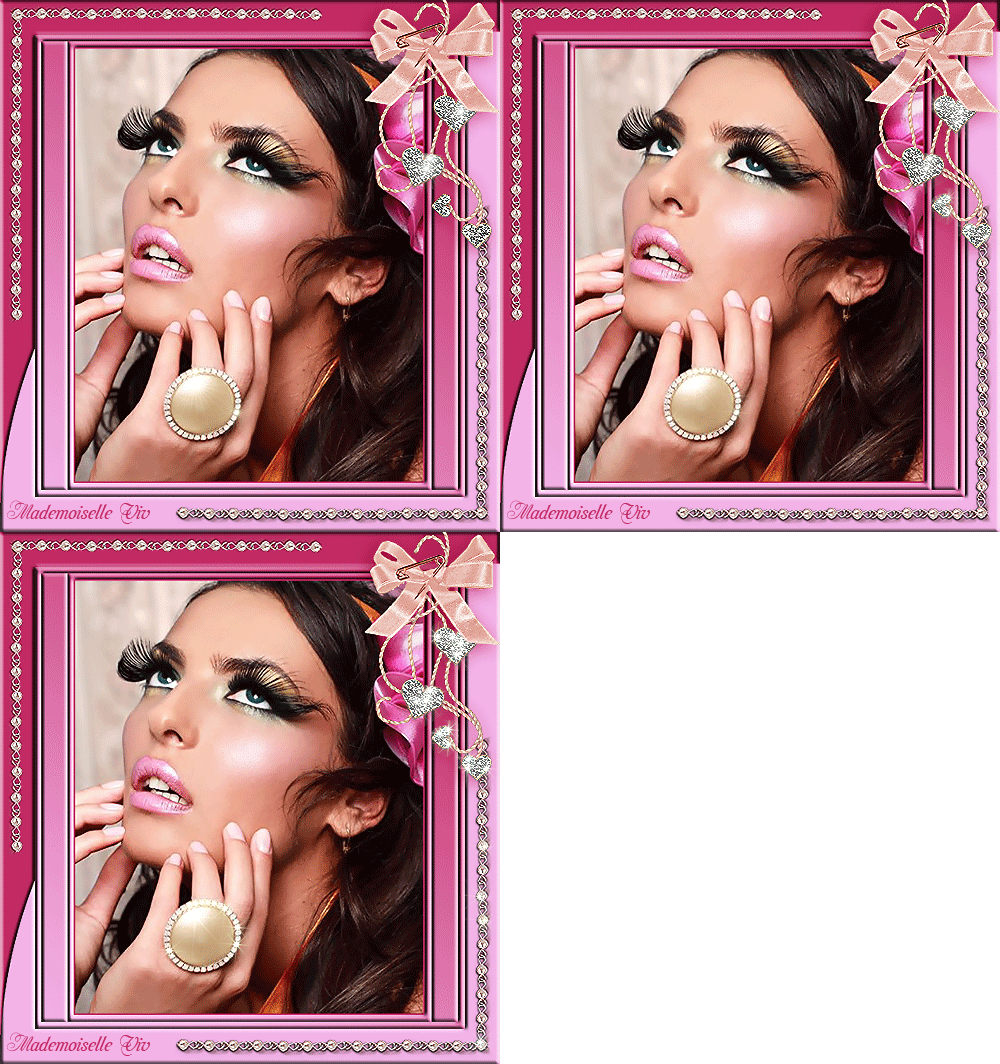
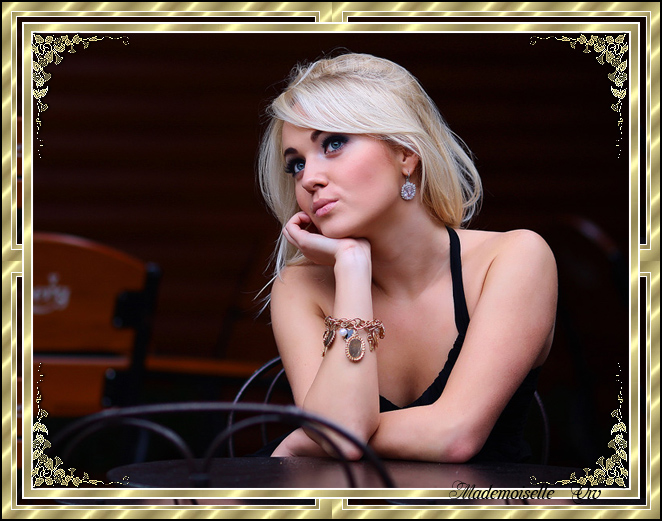
Приступаем к изучению урока по ссылкам-заголовкам. Итоговый результат:
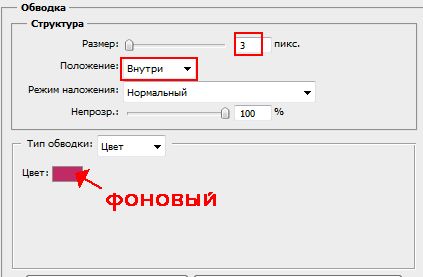
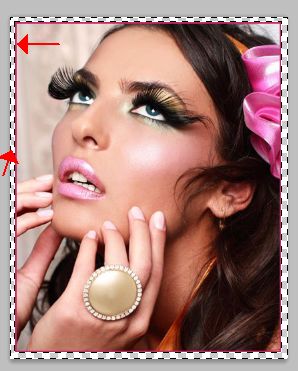
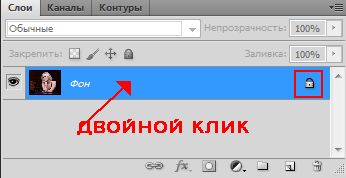
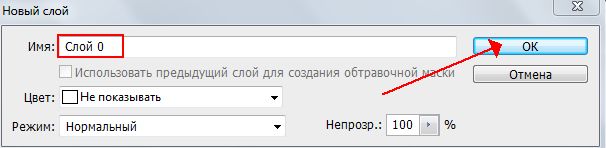
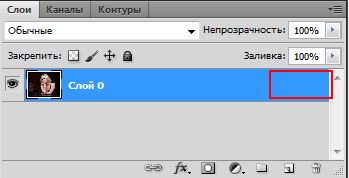
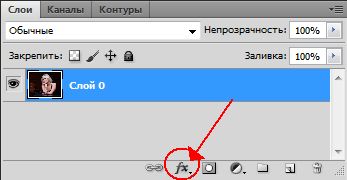
1. Откройте картинку (коллаж, фото) в Фотошопе. Переведите изображение в слой 0. 2. Выставьте основные цвета будущей рамочки, взяв образцы цвета с картинки. У меня это: основной цвет - #f3b3e7 фоновый цвет - #c22a65 3. Слои - Стили слоя - Обводка
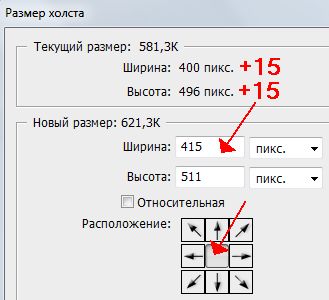
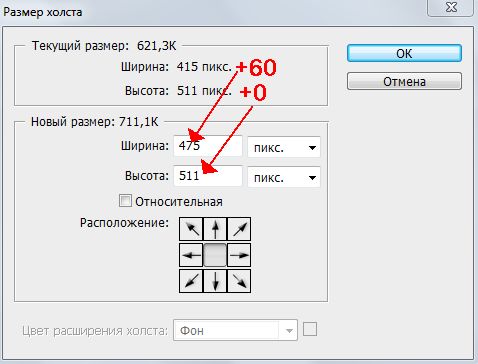
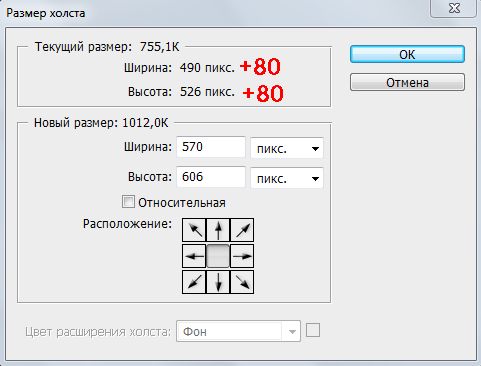
4. Изображение - Размер холста
5. Кликните "волшебной палочкой" по неокрашенной части на картинке - появилось выделение
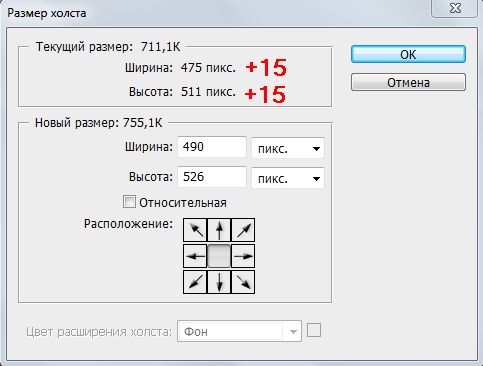
6. Создайте новый слой. Заполните выделение линейным градиентом с основными цветами из левого нижнего угла в верхний правый. 7. Слои - Стили слоя - Тиснение по умолчанию. 8. Выделение отменить. 9. Изображение - Размер холста.
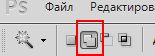
10. Настройте "волшебную палочку" так
и кликните по некрашеным частям. 11. Повторите пп. 6 - 8. 12. Объедините все слои. 13. Изображение - Размер холста.
14. Повторите пп.5-8 15. Объедините слои. 16. Изображение - Размер холста.
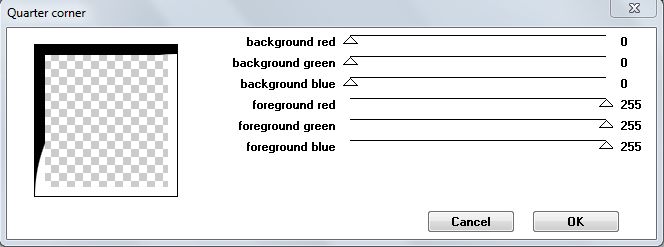
17. Кликните "волшебной палочкой" по неокрашенной части 18. Создайте новый слой и заполните выделение любым цветом.. 19. Фильтры - Simple - Quarter corner
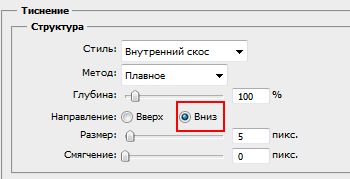
20. Выделение отменить. 21. Кликните "волшебной палочкой" по белой части и заполните цветом переднего плана. Стиль слоя - Тиснение по умолчанию. Выделение отмените. 22. Кликните "волшебной палочкой" по черной части. Создайте новый слой и заполните выделение фоновым цветом. Стиль слоя - Тиснение (измените только направление:
23. Объедините все слои. 24. Осталось только украсить декором или уголками.
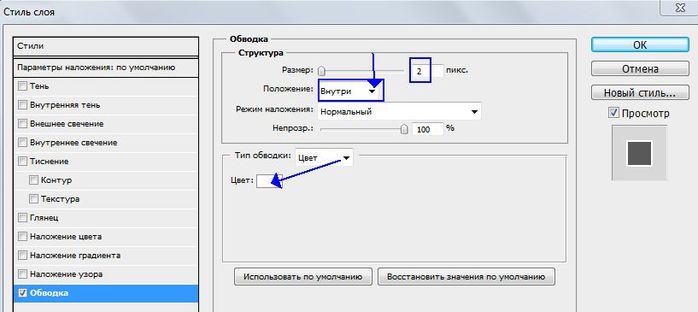
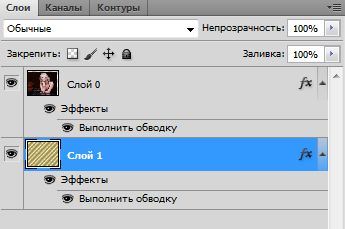
3. Теперь вызываем "Стили слоя", нажав на f: и выбираем параметр "Обводка"(я выбрала белый цвет. Если у Вас картинка светлая - обводку сделайте темную.)
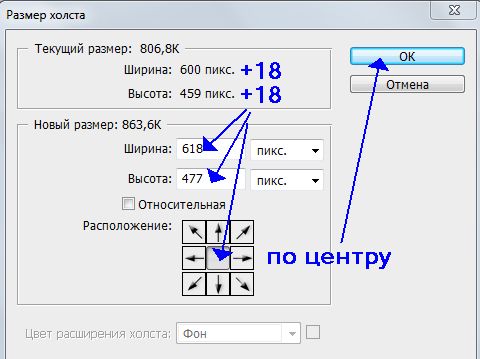
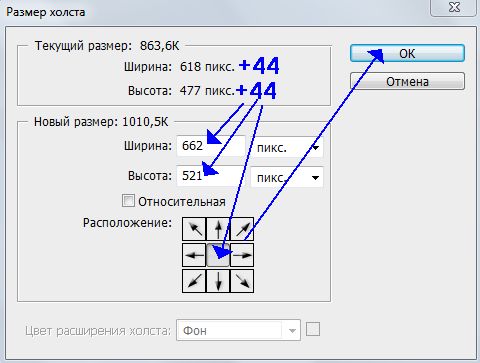
4. Создаем новый слой и идем в Изображение - Размеры холста. Как рассчитать на сколько мы должны увеличить размер?
Ширина рамочки 7 пикселей х 2 (увеличение на обе стороны от основного изображения) + 2 пикселя на обводку х 2 (с обеих сторон) = (7х2)+(2х2) = 18 пикселей.
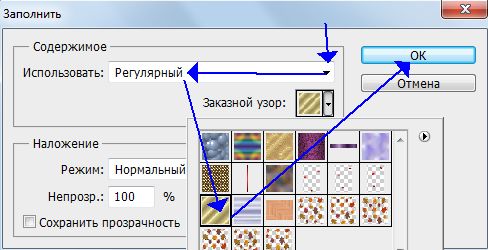
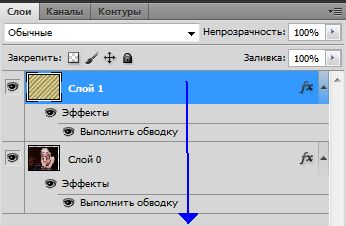
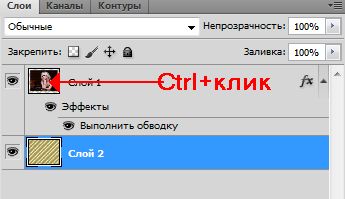
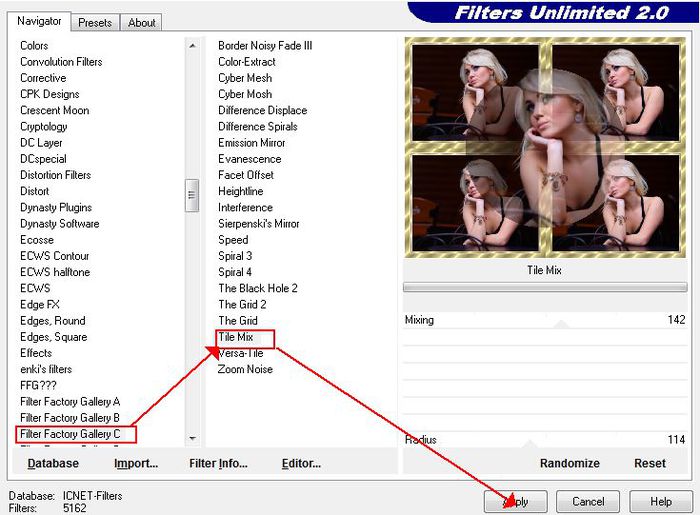
5. Редактирование - Выполнить заливку - Регулярный 6. Снова идем в Слои и вызываем стили слоя и повторяем обводку, как в п.3 7. Зажимаем слой левой кнопкой мыши и перетаскиваем его под слой с картинкой Слить оба слоя 8. Создаем новый слой. 9. Изображение - Размеры холста. (20х2)+(2х2)=44 10. Редактирование - Выполнить заливку - Регулярный, как в п.5. 11. Перетащите слой под картинку. 12. Зажав Ctrl, кликните по иконке слоя 13. Выделение - Инвертировать. 14. Не снимая выделения, слить оба слоя. 15. Не снимая выделения, Фильтры - Filter Factory C - Tile Mix 16. Выделение отменить. 17. Стиль слоя - обводка, как в п.3. 18. Украсьте декор или уголками. Готово!
Создаем документ 900х900,такой размер нужен,чтобы потом иметь свободное место для вращения слоев
берем инструмент Прямоугольное выделение ,и выделяем рамочку меньшего размера,выбираем цвет заливки ,и заливаем наш слой
для того,чтобы сделать обводки по периметру рамки,берем опять инструмент Прямоугольное выделение и выделяем тоненькую полоску по периметру слоя,делаем инверсию выделения , и копируем на новый слой
к этому слою я применяю Тиснение и Обводку
теперь дублируем слой три раза
Делаем активным инструмент Перемещение,в верхней панели находим *Показать управляющие элементы* и ставим там галочку Теперь мы можем вращать наши слои как пожелаем
применяем к каждому дублированому слою все лишнее потом удаляем инструментом Ластик
Теперь на рамочку можно добавлять клипарты,это на ваше усмотрение
Тем, кому интересно как сделать потом рамку для блога с тестом, прочтите сами последний абзац урока у Наташи. Тут я его выкладывать не рискну, это не днев и не блоги: я сломаю этим страницу форума.
Вот так не сложно можно сделать замечательные маски! Их вы можете использовать как рамки для ваших фото или делать коллажи! Например, как этот коллаж из нашей маски.
Творческих Вам успехов!!! Пробуйте и у вас все получится!!!
Меня многие спрашивают про мои "спасибки" Откуда мол я беру эти красивые кластеры . на которых пишу комментарии и афоримизмы...?? Кое что забираю из сети...а в основном-делаю сама....вот сегодня и буду вас учить как это можно сделать...
Сразу скажу...-в этом нет ничего сложного и я вас проведу по уроку с наглядными скринами , на которых покажу куда...где и на что жать, чтобы достичь желаемого эффекта.... Итак...поехали...
Для начала мы с вами опять создадим папку новую там , где нам удобно и назовем её ФИГУРЫ потом скачаем у меня в архиве файл и поместим его в эту папку
Файл с фигурами рамок выглядит вот так
Открываем фотошоп Идем в меню ФАЙЛ- СОЗДАТЬ и создаем вот такой документ
вот тут мы просто находим нашу новую папку ФИГУРЫ и из неё загружаем сюда скачанное
как только они загрузились
Нарисовали?? Теперь смотрим направо на панель СЛОИ
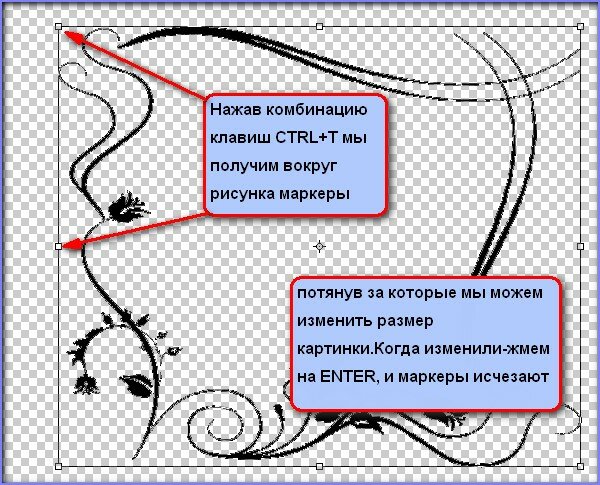
Если нас не устраивает размер нарисованной рамки мы просто меняем его
закончив с выбором стиля делаем следующее
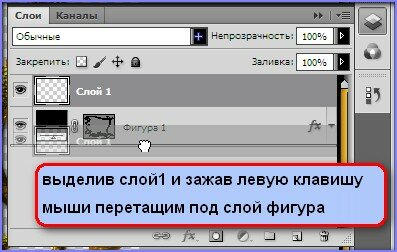
и перемещаем новый слой под старый вот так
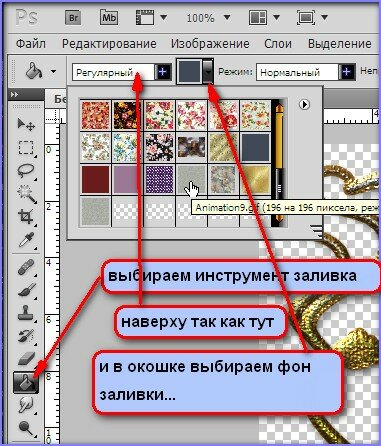
теперь заливаем новый слой фоном для этого
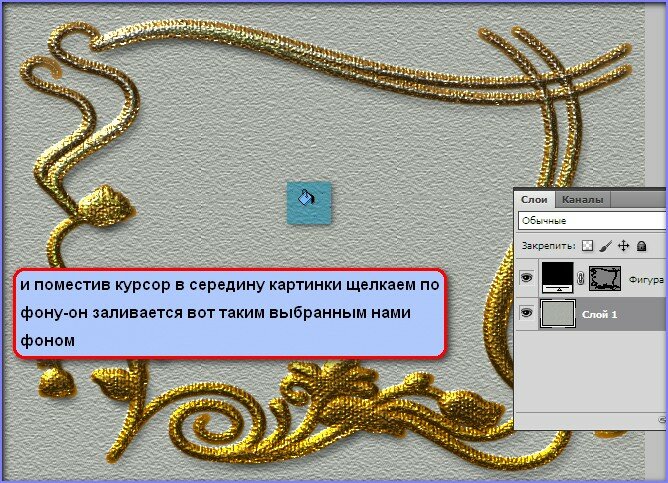
Выбрали фон? теперь вот так
Далее..
Если нам кажется что фон темноват или цвет не тот , мы можем это исправить очень быстро...Станем на слой с фоном
А во тут-полностью ваша фантазия....Добавляйте клипарты, тексты, фигурки и много чего еще))) И будет ваша собственная карточка для комментариев и открыток Удачи в ваших экспериментах.. Ваша Zomka
Спасибо автору от чайников. Читайте все же учебники по Photoshop! (урок для чайников)
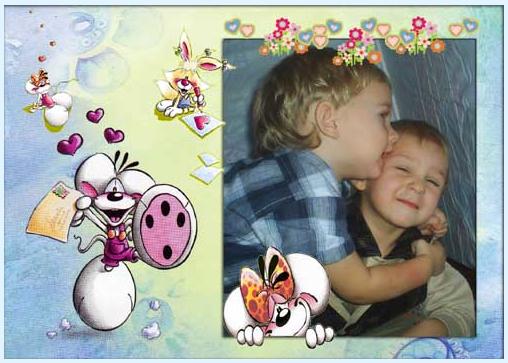
Прежде чем задавать вопрос: "А как это сделать в Фотошоп?", иногда не мешает познакомиться с основными понятиями этой программы и, хотя бы, инструментами приложения Мне задали вопрос, как вставить свое фото в рамку... Выкладываю подробную инструкцию
1. Сначала вам нужен шаблон рамки (открытка и т.п.). Вы можете их скачать, например, по этой ссылке.
2. Шаблоны, чаще всего, скачиваются в формате *PNG, так выглядит значок файлов "png" -
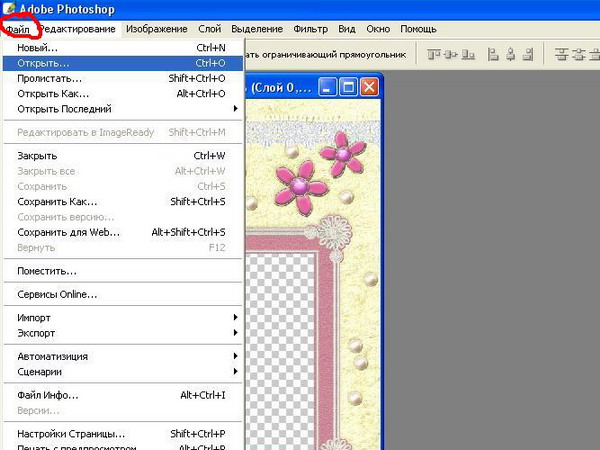
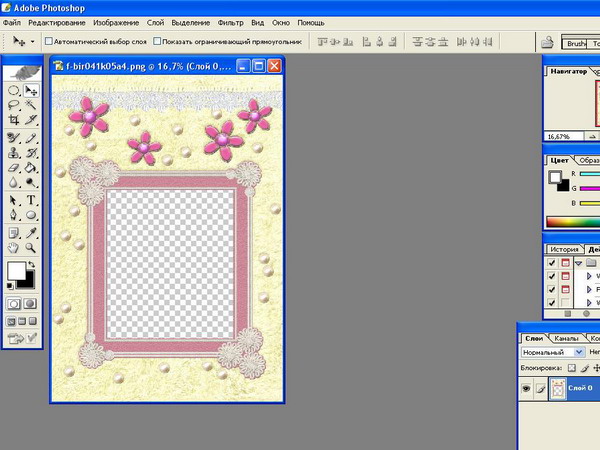
3. Запускаете приложение Photoshop. Для открытия файла нажимаете Ctrl+O или в главном меню "Файл"->"Открыть"
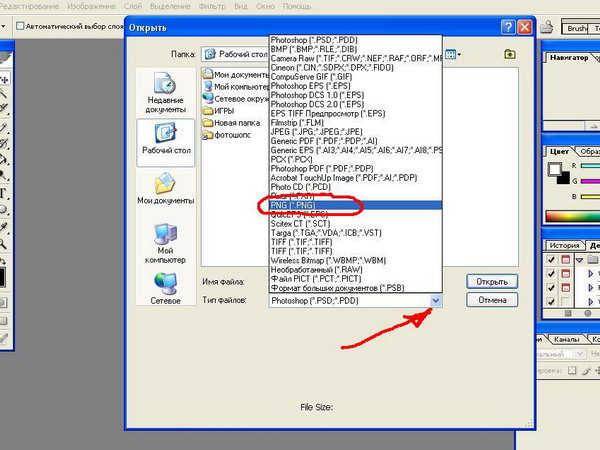
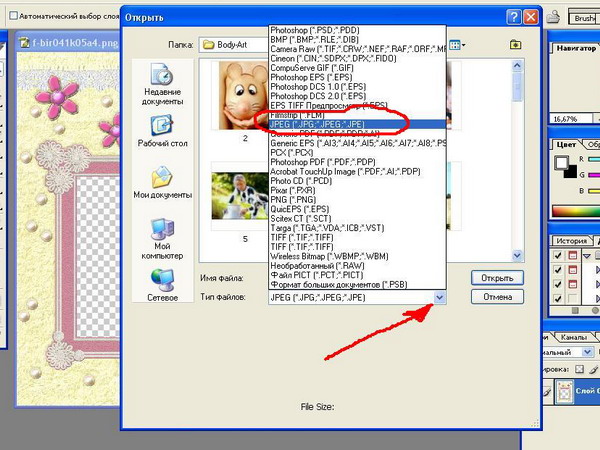
На вкладке "Открыть" выбираете "Тип файлов". В нашем случае - "PNG (*.PNG)".
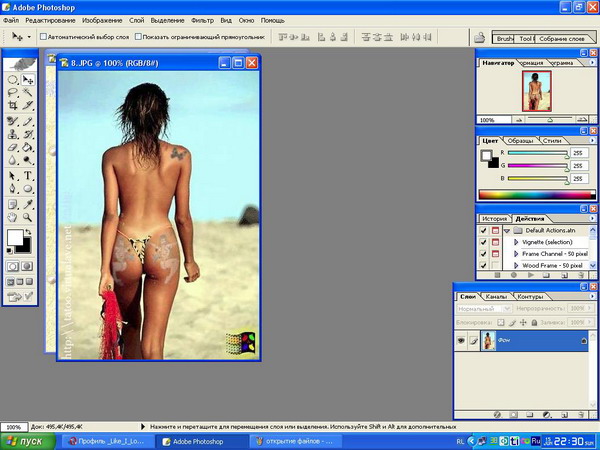
4. Затем открываем наше фото (оно скорее всего сохранено в формате *JPEG.
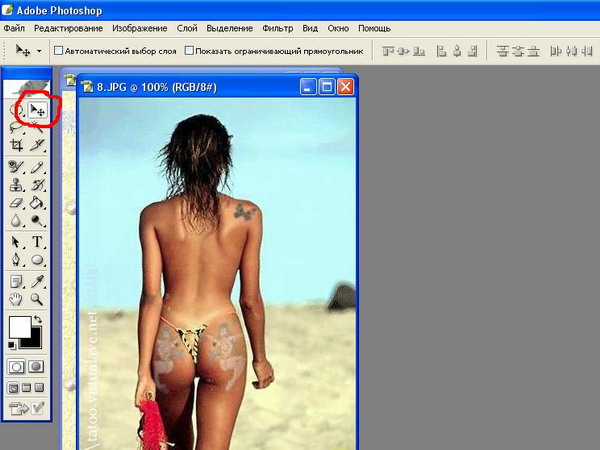
5. Для перетаскивания нашего фото на изображение с рамкой выбираем инструмент "Перемещение" в меню инструментов или просто нажатием "V".
С помощью левой кнопки мыши перетаскиваем наше фото на изображение рамки.
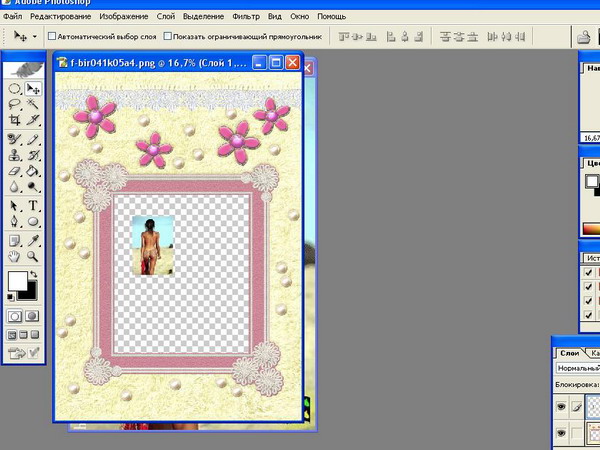
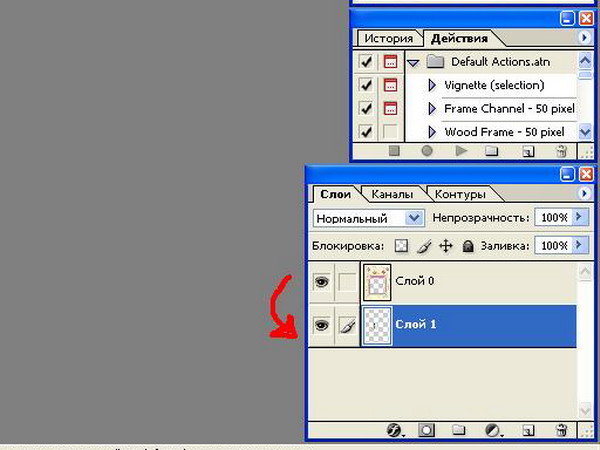
6. С помощию левой кнопки мыши в меню слоев перемещаем слой с нашим фото ниже слоя с рамкой.
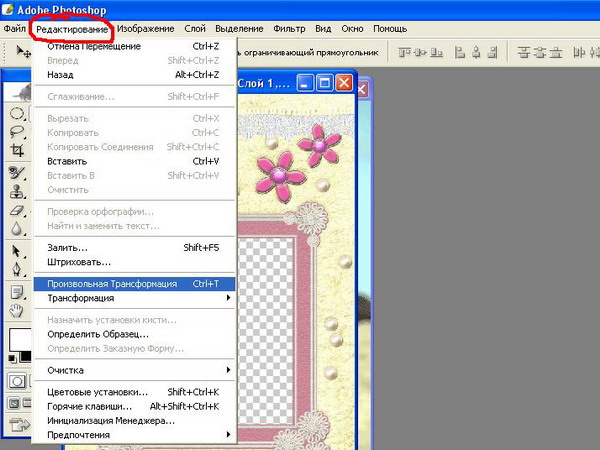
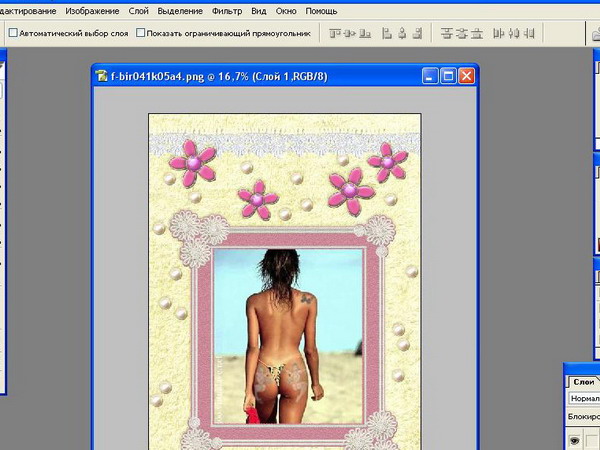
7. Желательно, чтобы изображения были одинаковыми по размерам (я взял фото намного меньше). Для "подгонки" размеров используем "Произвольную трансформацию" в главном меню "Редактирование" ->"Произвольная трансформация" или просто нажатием "Ctrl"+"T".
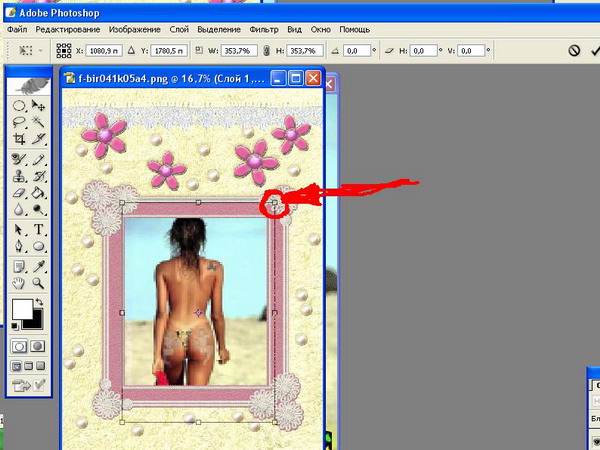
Изменяем размер фото, зажав угол появившегося ограничивающего прямоугольника левой кнопкой мыши. Для пропорциональной трансформации при изменении размеров держим нажатой "Shift".
Левой кнопком мыши можно перемещать изображение (наше фото) для наиболее необходимого положения. Нажимаем OK.
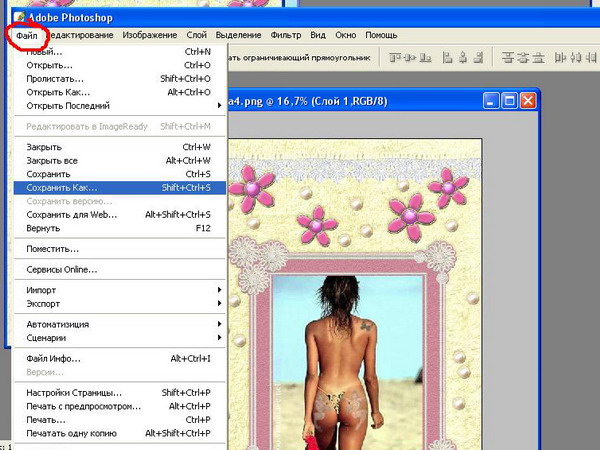
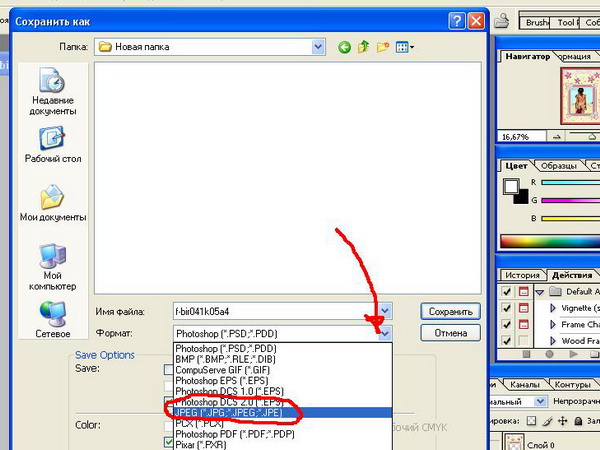
8. Для сохранения готового изображения нажмаем "Shift"+"Ctrl"+"S" или выбираем в главном меню "Файл" -> "Сохранить как".
В меню "Сохранить" выбираем необходимый формат файла. Все.
 24.02.2026 Вторник 22:24
 24.02.2026 Вторник 22:24